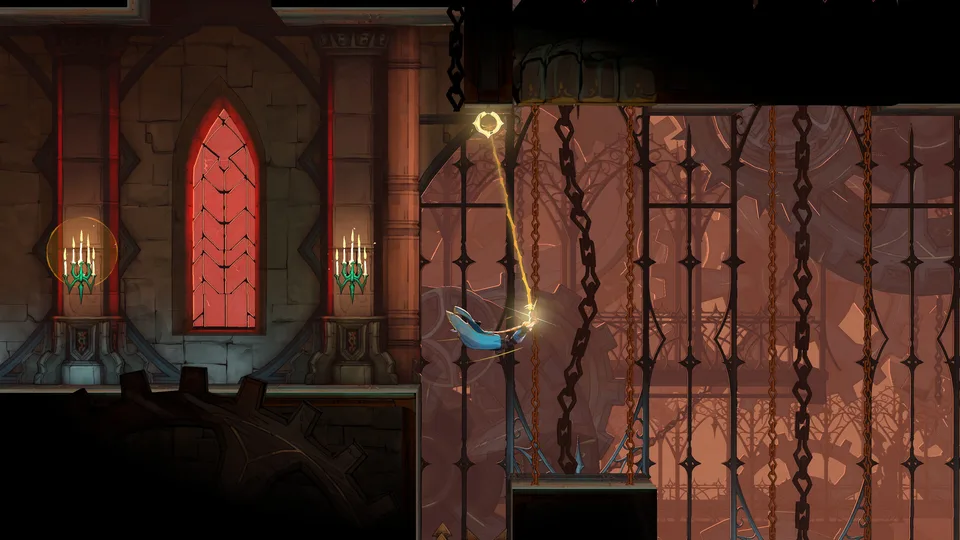
Soluciones para cuando Castlevania Belmont's Curse no se inicia
Soluciona los problemas de inicio de Castlevania Belmont's Curse en PC. Obtén soluciones comprobadas para bloqueos al iniciar, pantallas en negro y congelamientos de carga.
Publicado: Castlevania: Belmont's Curse Wiki Editorial Team
Índice
Comprensión de los problemas de inicio en Castlevania Belmont's Curse
Cuando haces clic con ilusión en Jugar en tu biblioteca de Steam solo para ver cómo la ventana se cierra al instante, puede ser profundamente frustrante. Muchos jugadores se enfrentan al temido problema de que Castlevania Belmont's Curse no se inicia, lo que los deja atrapados en pantallas en negro, encontrándose con errores fatales del motor o viendo cómo el juego se congela justo después de que aparece el logotipo del editor. Ya sea que tu sistema tenga problemas con altas tasas de actualización del monitor o conflictos con superposiciones en segundo plano, encontrar una solución temporal inmediata es esencial para una experiencia de acción y plataformas ininterrumpida.
Afortunadamente, los informes de la comunidad y las guías de optimización de hardware ofrecen formas confiables de sortear estas barreras de inicio. Al ajustar la configuración gráfica, actualizar los controladores y resolver los obstáculos de permisos, puedes devolverle la estabilidad al título de Konami. A continuación, desglosamos los pasos de solución de problemas más efectivos informados por jugadores de todo el mundo.
Comprobaciones iniciales rápidas de hardware y software
Antes de sumergirte en manipulaciones de archivos complejas, debes descartar fallos básicos del sistema. Según la experiencia de los jugadores, los ciclos de energía simples y los ajustes de la tasa de actualización resuelven una parte importante de los cuellos de botella en el inicio. Las altas tasas de actualización del monitor o las configuraciones de varios monitores a menudo desestabilizan los motores de los juegos al iniciarse.
Reiniciar Steam y la PC: Sal completamente de Steam desde tu bandeja del sistema, vuelve a abrirlo dos veces o realiza un reinicio completo de Windows.
Ajustar las tasas de actualización: Baja temporalmente la configuración de pantalla de tu monitor principal a 60 Hz o 120 Hz a través de las propiedades de pantalla de Windows.
Desconectar pantallas adicionales: Desenchufa cualquier monitor secundario, volantes de carreras o controladores USB no utilizados para evitar conflictos de entrada.
Categoría de solución
Problema objetivo
Tasa de éxito
Acción requerida
Ajuste de la tasa de actualización
Inestabilidad del motor / Pantalla en negro
Alta
Cambiar la pantalla del monitor a 60Hz/120Hz
Reinicio del cliente de Steam
Fallo de inicialización
Media
Cerrar por completo y relanzar Steam
Desconexión de periféricos
Bloqueos de entrada de mandos
Media
Desenchufar monitores secundarios y volantes
Ajustes avanzados de gráficos y rendimiento
Si los reinicios básicos fallan, es posible que el software de tu tarjeta gráfica o los parámetros de pantalla estén chocando con el archivo ejecutable del juego. Los entusiastas que utilizan tarjetas gráficas de gama alta suelen beneficiarse de limitar la frecuencia de fotogramas o forzar parámetros específicos de DirectX.
Los usuarios de Nvidia pueden abrir el Panel de control de Nvidia, ir a Controlar la configuración 3D y establecer un límite de velocidad de fotogramas máxima que coincida con la frecuencia de actualización nativa de su monitor. Por su parte, los usuarios de AMD Adrenalin informan de buenos resultados al desactivar Enhanced Sync y activar Vsync. Si el título se niega a acoplarse a tu pantalla correctamente, forzar el modo ventana o indicadores de API específicos a través de las opciones de lanzamiento de Steam puede obligar a la ventana a renderizarse correctamente.
Limitación de fotogramas de Nvidia
Abre el Panel de control de Nvidia, ve a Configuración de programa, selecciona el ejecutable del juego y establece la velocidad máxima de fotogramas en 60 o 144 para evitar que el motor acelere demasiado.
Opciones de lanzamiento de Steam
Haz clic derecho en el título en tu biblioteca, abre Propiedades e introduce parámetros como -dx11, -windowed o -dx12 para probar diferentes canales de renderizado.
Resolución de permisos, superposiciones y conflictos de almacenamiento
A veces, la seguridad de Windows o las aplicaciones en segundo plano de terceros impiden que el juego escriba archivos de configuración o acceda a los directorios necesarios. Permitir que el ejecutable pase a través del acceso controlado a carpetas y del Firewall de Windows Defender es un paso fundamental para muchos usuarios de PC.
Además, los complementos de software superpuesto (overlays) suelen hacer que los juegos modernos se bloqueen al iniciarse. Debes deshabilitar la superposición de Steam, la de Discord y las superposiciones en el juego de Nvidia GeForce Experience antes de arrancar. Para los jugadores que experimentan bucles persistentes graves, verificar los archivos del juego a través de la Página oficial de la tienda de Steam garantiza que no queden archivos de recursos corruptos en tu directorio de instalación.
[ ] Añadir el ejecutable del juego a la lista de aplicaciones permitidas de Windows Defender.
[ ] Desactivar todas las superposiciones activas (Discord, Steam, Nvidia App).
[ ] Verificar la integridad de los archivos del juego a través del menú de propiedades de la biblioteca de Steam.
[ ] Borrar la caché de sombreadores de DirectX utilizando la utilidad Liberador de espacio en disco de Windows.
Utilidad / Software
Tipo de conflicto
Acción recomendada
Seguridad de Windows
Permisos de escritura bloqueados
Permitir la aplicación a través del acceso controlado a carpetas
GeForce Experience
Cierres por superposición al iniciar
Desactivar la configuración de superposición en el juego
Caché de sombreadores de DirectX
Datos de renderizado corruptos
Borrar mediante la herramienta Liberador de espacio en disco
Runtimes del sistema y reinstalación limpia
Si tu instalación sigue sin responder, la culpa suele ser de los redistribuibles de Microsoft Visual C++ faltantes o dañados. Descargar las versiones x64 y x86 del repositorio oficial de Microsoft y ejecutarlas en modo de reparación puede solucionar instantáneamente los bloqueos silenciosos.
Como último recurso, desinstalar por completo el título, limpiar los perfiles de configuración local restantes y reinstalarlo en una unidad de estado sólido (SSD) principal elimina los errores de sectores persistentes. Asegúrate siempre de que los controladores de tu tarjeta gráfica estén completamente actualizados utilizando la aplicación dedicada de Nvidia o el paquete de software AMD Adrenalin antes de volver a iniciar el juego.
¿Por qué Castlevania Belmont's Curse no se inicia en mi PC?
Los fallos de inicio suelen deberse a altas tasas de actualización del monitor, controladores de GPU desactualizados, conflictos de software de superposición o runtimes de Visual C++ faltantes. Aplicar soluciones básicas como limitar la velocidad de fotogramas o verificar la integridad de los archivos suele resolver el problema.
¿Pueden las configuraciones de varios monitores causar bloqueos al iniciar?
Sí. Los informes de la comunidad indican que utilizar varias pantallas o monitores con una alta frecuencia de actualización superior a 144 Hz puede desestabilizar el motor del juego, lo que provoca cierres repentinos al escritorio. Desconectar las pantallas secundarias یا reducir la frecuencia de actualización a 60 Hz suele solucionar este problema.
¿Debo reinstalar los redistribuibles de Visual C++?
Si la aplicación arroja errores silenciosos o no genera una ventana de proceso, reparar o reinstalar los paquetes Visual C++ de x64 y x86 desde el sitio de Microsoft restaurará las dependencias del sistema necesarias.