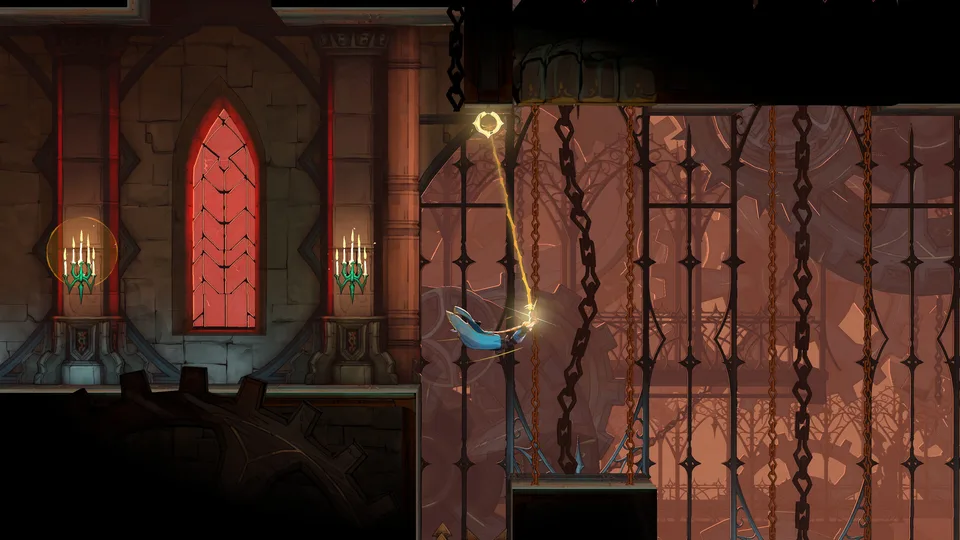
Solución para la Pantalla Negra en la Demo de Castlevania Belmont's Curse
Obtén la solución más reciente para el problema de pantalla negra en la demo de castlevania belmont's curse. Descubre los pasos de solución de problemas para iniciar el juego sin inconvenientes.
Publicado: Castlevania: Belmont's Curse Wiki Editorial Team
Índice
Solución de Problemas para el Error de Pantalla Negra en la Demo de Castlevania Belmont's Curse
Al sumergirse en una nueva aventura de acción gótica, toparse con un obstáculo técnico puede arruinar el estado de ánimo al instante, especialmente cuando te encuentras con la frustrante pantalla negra al iniciar la demo de castlevania belmont's curse. Para los jugadores ansiosos por probar el último plataformas gótico de KONAMI, esperar en una pantalla de carga que nunca termina está lejos de ser ideal. Esta guía desglosa estrategias efectivas de resolución de problemas para ayudarte a evitar los bloqueos de inicio y saltar directamente a la acción.
Todo jugador desea una experiencia fluida al probar nuevo software en Steam. Comprender por qué una pantalla no se inicializa ayuda a prevenir fallos repetidos y ahorra un tiempo de juego valioso. Exploremos las causas principales y las soluciones prácticas para que tu juego funcione correctamente.
Comprender el Bloqueo de Inicio y los Requisitos del Sistema
Los fallos técnicos durante los lanzamientos iniciales están frecuentemente vinculados a controladores de hardware desactualizados, conflictos con superposiciones (overlays) o archivos locales dañados. Al experimentar la pantalla negra en la demo de castlevania belmont's curse, el primer paso es verificar que tu sistema cumpla con las especificaciones base requeridas para renderizar la aplicación correctamente.
La experiencia de los jugadores indica que el software de superposición de aplicaciones de terceros a menudo interfiere con la inicialización de DirectX. A continuación se presenta un desglose de los desencadenantes ambientales comunes y sus comprobaciones recomendadas según los informes de la comunidad.
Controladores de Hardware
Los controladores de GPU desactualizados provocan frecuentemente fallos de renderizado en motores más nuevos como Unreal o motores propios. Asegúrate de que el software de tu tarjeta gráfica esté completamente actualizado.
Software de Superposición (Overlay)
Las herramientas de grabación en segundo plano y las superposiciones de Discord pueden secuestrar la tubería de renderizado, lo que resulta en una ventana de visualización en negro permanente al iniciar.
Integridad de Archivos de Steam
Los manifiestos de instalación faltantes o dañados a menudo impiden la carga adecuada de recursos durante las secuencias de ejecución inicial.
Métodos de Resolución Paso a Paso para Jugadores de PC
Solucionar un fallo de visualización persistente requiere un enfoque metódico. Sigue estos pasos estructurados para eliminar posibles conflictos de software y restaurar la funcionalidad normal de tu cliente.
Cierra cualquier utilidad activa de grabación de pantalla, software de monitoreo de hardware o superposiciones de chat que se ejecuten en segundo plano.
Abre tu biblioteca de Steam, haz clic derecho en la aplicación y navega a propiedades para verificar la integridad de los archivos locales.
Reinicia tu computadora por completo para borrar la configuración de visualización temporal almacenada en caché y liberar la memoria del sistema bloqueada.
Para ayudarte a comparar diferentes resultados de solución de problemas, la siguiente tabla detalla las comprobaciones de diagnóstico comunes y sus tasas de recuperación estimadas según los comentarios de la comunidad.
Método de Solución de Problemas
Objetivo Principal
Tasa de Éxito Estimada
Tiempo Requerido
Verificar Integridad de Archivos
Recursos dañados
Moderada a Alta
5–10 Minutos
Desactivar Superposiciones
Conflictos de ganchos (hooks)
Alta
2 Minutos
Actualización de Driver de GPU
Fallos de renderizado
Alta
10–15 Minutos
Reinstalación Limpia
Manifiestos faltantes
Moderada
Más de 15 Minutos
Medidas Preventivas para Futuras Actualizaciones
Prevenir futuros fallos es tan importante como solucionar los actuales. A medida que los desarrolladores lancen parches y actualizaciones para la versión de prueba, mantener un entorno de juego limpio garantiza la estabilidad a largo plazo. Consulta siempre los centros comunitarios oficiales para obtener correcciones rápidas antes de modificar los archivos del sistema manualmente.
Consejo
Ejecuta siempre tu cliente de Steam con permisos administrativos estándar si encuentras errores de permisos persistentes durante la descompresión de recursos.
Advertencia
Evita descargar archivos de parches no oficiales de sitios web de terceros no verificados, ya que estos pueden comprometer la seguridad de tu cuenta o corromper aún más tu instalación.
Preguntas Frecuentes
¿Qué causa la pantalla negra en la demo de castlevania belmont's curse?
El problema suele ser provocado por incompatibilidades en los controladores gráficos, superposiciones en segundo plano en conflicto o archivos de instalación locales dañados durante la secuencia de inicio inicial del motor.
¿Es la versión de demo idéntica a los archivos del juego completo?
No, las versiones de prueba y los lanzamientos completos se gestionan como entradas separadas en Steam, lo que significa que las características de rendimiento y las estructuras de archivos pueden diferir significativamente.
¿Cómo puedo verificar los archivos locales en Steam?
Haz clic derecho en el título en tu biblioteca, selecciona Propiedades, ve a la pestaña de Archivos instalados y haz clic en "Verificar integridad de los archivos del juego" para permitir que Steam repare los componentes faltantes.