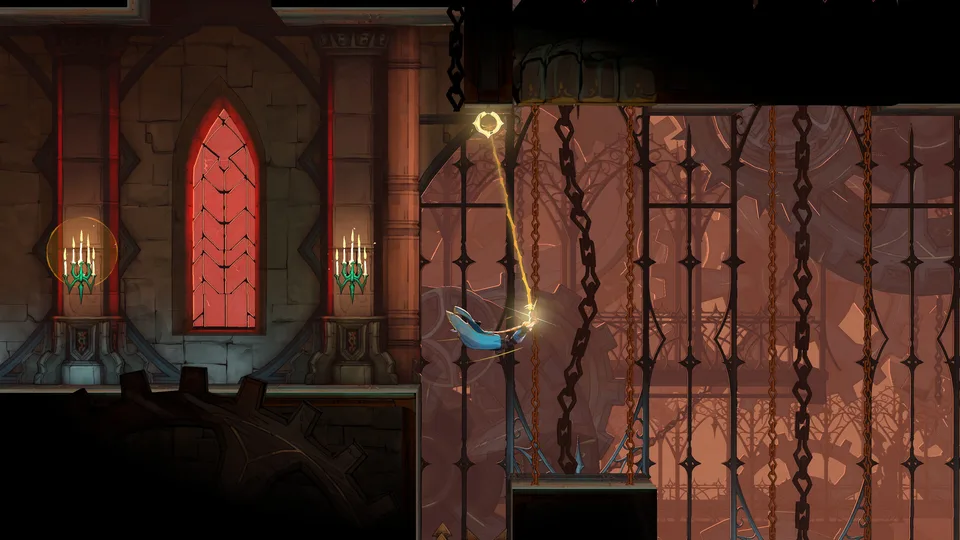
Cómo desactivar la vibración de pantalla en Castlevania Belmont's Curse
Aprende cómo desactivar la vibración de pantalla en Castlevania Belmont's Curse con nuestra guía fácil. Descubre consejos de configuración para una experiencia de acción más fluida.
Publicado: Castlevania: Belmont's Curse Wiki Editorial Team
Índice
Entendiendo la vibración de pantalla en plataformas de acción
Los juegos de plataformas de acción intensa suelen utilizar movimientos de cámara dinámicos para intensificar el impacto del combate, pero muchos jugadores buscan formas de desactivar la vibración de pantalla en Castlevania Belmont's Curse para conseguir una experiencia visual más estable. Al sumergirte en títulos exigentes desarrollados por KONAMI, gestionar tus preferencias visuales es fundamental para evitar molestias por movimiento durante sesiones de juego prolongadas. Saber cómo desactivar la vibración de pantalla en Castlevania Belmont's Curse garantiza que tu precisión al plataformear se mantenga intacta al ejecutar saltos difíciles y golpes de látigo precisos.
Los videojuegos modernos incorporan cada vez más opciones de alternancia de cámara para adaptarse a los usuarios que prefieren una perspectiva estática en lugar de una respuesta cinemática agresiva. Según los debates de la comunidad sobre plataformas modernas similares, tener un control detallado sobre la dinámica de la cámara mejora drásticamente la accesibilidad general. A continuación, detallamos las configuraciones de pantalla estándar que se suelen encontrar en los lanzamientos contemporáneos en la plataforma Steam.
Categoría de ajuste
Comportamiento predeterminado
Ajuste recomendado
Propósito
Vibración de pantalla
Activado
Desactivado
Reduce la fatiga por movimiento durante batallas intensas contra jefes
Movimiento de cámara
Dinámico
Estático
Estabiliza el entorno de fondo
Efectos de destello
Alto
Reducido
Minimiza la fatiga visual en zonas oscuras
Navegando por el menú de ajustes para realizar ajustes visuales
Encontrar el interruptor correcto para desactivar la vibración de pantalla en Castlevania Belmont's Curse suele implicar abrir las opciones del menú principal antes de comenzar una nueva campaña. Mientras exploran los comentarios previos y los primeros datos de la comunidad, los jugadores enfatizan con frecuencia la importancia de revisar tanto los submenús de video como los de jugabilidad en busca de interruptores de cámara ocultos. Si quieres desactivar la vibración de pantalla en Castlevania Belmont's Curse de manera efectiva, tómate unos momentos para inspeccionar cada control deslizante relacionado con la respuesta de la cámara y la vibración ambiental.
Para ayudarte a navegar por las posibles configuraciones de pantalla, revisa los pasos estructurados a continuación para localizar los interruptores de accesibilidad típicos en los títulos de acción modernos.
Inicia el juego desde tu biblioteca de Steam y navega hasta la pantalla de título principal.
Abre el menú de Opciones o Ajustes usando tu teclado, ratón o mando.
Cambia a la pestaña de Jugabilidad o Accesibilidad para ver los modificadores de cámara.
Localiza el parámetro de vibración de pantalla y cámbialo a la posición de desactivado.
Guarda tus preferencias y prueba los cambios en una zona de tutorial segura.
Comparando las opciones de comodidad visual
Cada jugador experimenta la respuesta de movimiento de forma diferente, por lo que es crucial evaluar cómo los diversos ajustes gráficos afectan a tu rendimiento de juego. Utilizar una configuración personalizada te permite adaptar la presentación visual de la última aventura gótica de KONAMI a tu nivel exacto de comodidad. La siguiente tabla comparativa destaca las diferentes opciones de pantalla y su impacto directo en la concentración del jugador.
Nombre de la opción
Impacto en el rendimiento
Beneficio de accesibilidad
Recomendado para
Vibración de pantalla completa
Alta distracción visual
Bajo
Solo preferencia cinemática
Vibración reducida
Distracción moderada
Medio
Jugabilidad de acción equilibrada
Vibración desactivada
Ninguno (completamente estable)
Alto
Jugadores sensibles al movimiento
Luces parpadeantes apagadas
Previene destellos repentinos
Alto
Sesiones nocturnas prolongadas
Enfoque en la jugabilidad
Desactivar los movimientos intensos de la cámara te permite concentrarte por completo en los patrones de ataque enemigos y en las ventanas de tiempo precisas sin distracciones visuales.
Accesibilidad primero
Los títulos modernos priorizan la comodidad del jugador ofreciendo niveles de visualización personalizables, asegurando que todos puedan disfrutar de desafiantes aventuras de plataformas sin incomodidad física.
Solución de problemas de visualización y rendimiento
A veces, es posible que ciertas configuraciones visuales no se apliquen correctamente debido a controladores gráficos desactualizados o pequeños fallos del modo de visualización en ventana en tu sistema PC. Basándose en la experiencia general de los jugadores compartida en foros de entusiastas, verificar los archivos del juego a través de Steam suele resolver errores inesperados en los menús. Al intentar desactivar la vibración de pantalla en Castlevania Belmont's Curse, asegúrate de que tus controladores de pantalla estén completamente actualizados para mantener una integración perfecta con el motor del juego.
Verifica la integridad de los archivos del juego a través del menú de propiedades del cliente de Steam.
Asegúrate de que la frecuencia de actualización de tu monitor coincida con la configuración de pantalla dentro del juego.
Reinicia la aplicación por completo después de alterar los interruptores principales de accesibilidad.
Comprueba si hay parches oficiales del juego o correcciones rápidas lanzadas por KONAMI.
Preguntas frecuentes
¿Puedo desactivar la vibración de pantalla en Castlevania Belmont's Curse directamente desde las opciones de lanzamiento?
Actualmente, los interruptores de cámara como la opción para desactivar la vibración de pantalla en Castlevania Belmont's Curse se gestionan internamente a través del menú de ajustes del juego en lugar de mediante argumentos de línea de comandos externos.
¿Incluye la demo oficial las mismas opciones de pantalla que el juego completo?
Las versiones de prueba ofrecen una porción específica de la jugabilidad, pero los menús de opciones completos a veces pueden incluir ajustes de accesibilidad ampliados tras la fecha de lanzamiento del juego completo.
¿Afectará a mi tiempo de reacción en combate desactivar la vibración de cámara?
La mayoría de los jugadores descubren que eliminar los movimientos bruscos de la cámara en realidad mejora los tiempos de reacción al mantener los puntos de referencia visuales completamente estables durante los combates de ritmo rápido.