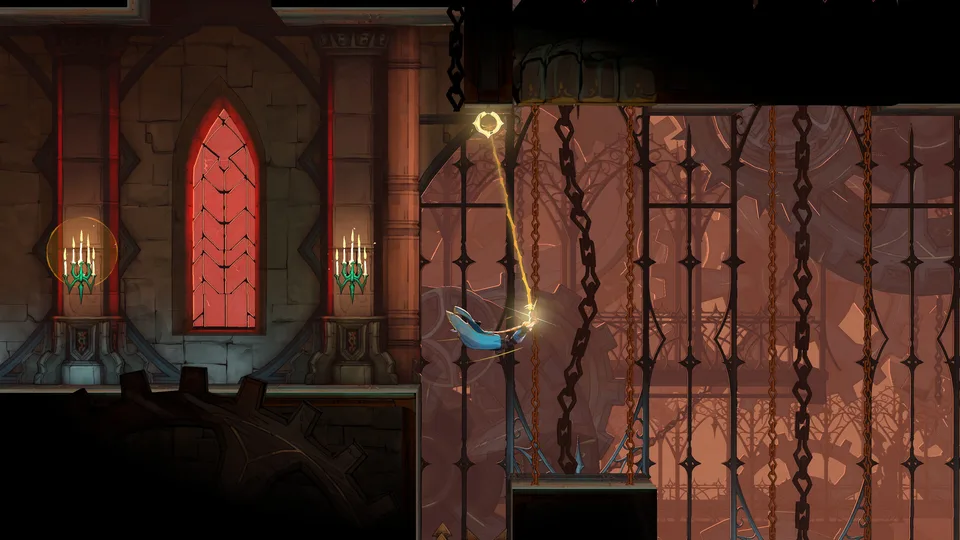
Castlevania: Belmont's Curse: Guía de Steam Deck y Soluciones
Descubre cómo funciona Castlevania: Belmont's Curse en Steam Deck. Obtén ajustes gráficos esenciales, soluciones y consejos de optimización portátil hoy mismo.
Publicado: Castlevania: Belmont's Curse Wiki Editorial Team
Índice
Comprender Castlevania: Belmont's Curse en plataformas portátiles
Adentrarse en las ruinas góticas de París como Trevor Belmont y Rose ofrece un nuevo y emocionante capítulo en la caza de vampiros, pero sumergirse en las sesiones de Castlevania: Belmont's Curse en Steam Deck requiere paciencia. ¿Por qué es esto importante? Los entusiastas de los juegos portátiles que estén ansiosos por experimentar la última aventura de desplazamiento lateral de KONAMI sobre la marcha necesitan saber qué obstáculos de rendimiento esperar antes de iniciar el juego. Según un informe detallado de la comunidad, el título causa una primera impresión bastante dura en el popular hardware portátil de Valve, sufriendo problemas de escala de pantalla y un ritmo de fotogramas errático.
Si bien dispositivos alternativos potentes como ROG Ally y MSI Claw gestionan experiencias estables de alta tasa de fotogramas, el ecosistema portátil de Valve se enfrenta a cuellos de botella únicos de escala y optimización. Para ayudarte a superar estos obstáculos técnicos iniciales, examinemos cómo el juego maneja la configuración de pantalla, la compatibilidad del sistema y los ajustes gráficos en diferentes sistemas de juego móvil.
Fuerza la resolución de pantalla de Steam Deck a 720p o 1080p dentro de las propiedades del juego en Steam antes de iniciarlo.
Inicia la versión de Castlevania: Belmont's Curse para Steam Deck y ajusta la configuración de resolución dentro del juego para que coincida con tus parámetros de pantalla forzados.
Monitorea la estabilidad del rendimiento, teniendo en cuenta que las intermitencias aleatorias pueden persistir hasta que los desarrolladores lancen parches oficiales.
Opciones gráficas y desafíos de escala de pantalla
Al configurar tus preferencias visuales, encontrarás que las opciones de Castlevania: Belmont's Curse en Steam Deck reflejan las de la versión de escritorio, ofreciendo un conjunto muy limitado de opciones de configuración. Los jugadores deben moderar sus expectativas, ya que las funciones avanzadas para mejorar el rendimiento, como el reescalado, los controles deslizantes de complejidad de sombras y las mejoras de iluminación, están completamente ausentes en el menú.
Opciones de pantalla disponibles
Las opciones de configuración incluyen el modo de ventana (pantalla completa, sin bordes, ventana), resoluciones seleccionadas (desde 4K hasta 720p), sincronización vertical, brillo y un límite de velocidad de fotogramas ajustable que va desde 30 fps hasta ilimitado.
Opciones de antialiasing
Los jugadores pueden elegir entre FXAA y SMAA, aunque actualmente una tercera opción de antialiasing tiene un error. Usar SMAA generalmente produce bordes más limpios, pero se recomienda FXAA si deseas evitar pequeñas caídas de fotogramas durante paneos de cámara pesados.
Las resoluciones que no coinciden con las relaciones de aspecto 16:9 a menudo provocan el recorte automático de la pantalla en pantallas portátiles. Revisa el siguiente desglose de la configuración gráfica y su comportamiento típico en dispositivos portátiles:
Categoría de configuración
Opciones disponibles
Impacto en el rendimiento portátil
Modo de ventana
Pantalla completa, Sin bordes, Ventana
Crucial para solucionar el recorte de la interfaz en Steam Deck
Resolución
4K, 1440p, 1080p, 720p
Seleccionar 720p/1080p resuelve los errores de escala
Límite de fotogramas
30 FPS a Ilimitado
El limitador interno puede dañar los tiempos de fotograma; usa límites externos
Antialiasing
FXAA, SMAA, Opción con errores
SMAA se ve más nítido; FXAA preserva una entrega de fotogramas más estable
Desglose del rendimiento en Steam Deck frente a otros dispositivos portátiles
Ejecutar Castlevania: Belmont's Curse en el hardware de Steam Deck revela un marcado contraste en comparación con los competidores portátiles basados en Windows. Los informes de la experiencia de los jugadores indican que, a pesar de probar varias capas de compatibilidad, incluidas 15 versiones diferentes de Proton como las variantes GE y Proton Experimental, el juego lucha con un ritmo de fotogramas inconsistente y recursos de GPU desaprovechados.
Consejo
Si posees hardware alternativo como un ASUS ROG Ally o un MSI Claw, experimentarás un juego significativamente más fluido. Por ejemplo, el ROG Ally requiere un ajuste rápido del límite de pantalla a 120Hz para evitar un error de pantalla negra, después del cual ofrece cómodamente más de 60 FPS a 1080p.
Para comprender mejor cómo los diferentes dispositivos manejan el lanzamiento de KONAMI, examina la tabla de comparación de hardware a continuación:
Dispositivo de juego
TDP / Modo probado
Tasa de fotogramas típica
Principales obstáculos técnicos
Steam Deck (LCD/OLED)
Nativo por defecto
Inconsistente (Tirones por debajo de 30/40)
Severo recorte de interfaz, uso errático de la GPU
ASUS ROG Ally
Modo desconectado de 25W
60 - 110+ FPS
Se requiere solución inicial para pantalla negra (límite de 120Hz)
MSI Claw (7 / 8 AI+)
TDP máximo de 30W
90 - 120 FPS
Menores caídas de rendimiento en transiciones de salas
OneXPlayer 3
TDP máximo de 35W
Casi bloqueado a 144 FPS
Ninguno reportado; escala nativa excepcional
Solución de problemas esenciales y ajustes recomendados
Dado el estado actual de optimización de las versiones de Castlevania: Belmont's Curse para Steam Deck, los miembros de la comunidad recomiendan posponer las partidas intensivas hasta que se implementen los parches oficiales. Sin embargo, si estás decidido a lanzarte a las catacumbas de inmediato, aplicar herramientas externas específicas puede mejorar drásticamente tu experiencia momento a momento.
Advertencia
Evita depender por completo del limitador de fotogramas del juego, ya que las pruebas de la comunidad muestran que puede afectar negativamente a los tiempos de fotograma e introducir microtirones. En su lugar, utiliza un software externo de limitación de fotogramas como RTSS para mantener el movimiento fluido en tu dispositivo portátil.
Fuerza la resolución de 720p o 1080p en las propiedades de Steam para corregir el recorte lateral.
Evita las opciones de antialiasing inestables; cíñete a FXAA o SMAA.
Mantente atento a los anuncios oficiales de KONAMI y Evil Empire sobre los próximos parches de rendimiento.
¿Está Castlevania: Belmont's Curse totalmente verificado para Steam Deck en este momento?
No, el juego actualmente presenta importantes obstáculos de rendimiento, errores de recorte y tasas de fotogramas inconsistentes en la portátil de Valve, lo que genera recomendaciones de la comunidad para esperar parches.
¿Cómo soluciono el problema de recorte de pantalla en Steam Deck?
Puedes resolver el error de recorte lateral forzando a Steam Deck a ejecutar el juego a 720p o 1080p a través de las propiedades de compatibilidad del juego, y luego haciendo coincidir la resolución dentro del menú de configuración del juego.
¿Qué configuración de antialiasing debo usar para las sesiones de Castlevania: Belmont's Curse en Steam Deck?
SMAA ofrece bordes visuales más limpios, pero si notas caídas de fotogramas inesperadas durante secuencias de combate frenéticas o zooms de cámara, cambiar a FXAA proporciona una curva de rendimiento general más estable.