Guia e Correções para Castlevania: Belmont's Curse no Steam Deck
Descubra como castlevania belmont's curse roda no steam deck. Obtenha ajustes essenciais de gráficos, correções e dicas de otimização portátil hoje mesmo.
Publicado: Castlevania: Belmont's Curse Wiki Editorial Team
Sumário
Entendendo Castlevania: Belmont's Curse em Plataformas Portáteis
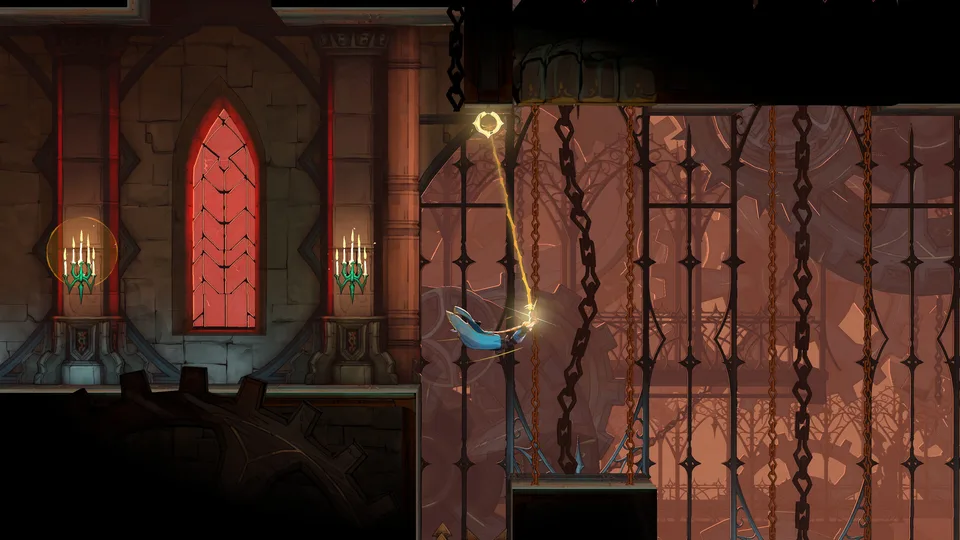
Entrar nas ruínas góticas de Paris como Trevor Belmont e Rose traz um novo capítulo emocionante para a caça aos vampiros, mas aproveitar as sessões de castlevania belmont's curse no steam deck exige paciência. Por que isso importa? Entusiastas de jogos portáteis ansiosos para experimentar a mais recente aventura de plataforma lateral da KONAMI em qualquer lugar precisam saber quais obstáculos de desempenho esperar antes de iniciar o jogo. De acordo com um relatório detalhado da comunidade, o título causa uma primeira impressão um tanto difícil no popular hardware portátil da Valve, sofrendo com problemas de escala de exibição e ritmo de quadros instável.
Enquanto dispositivos alternativos potentes como o ROG Ally e o MSI Claw conseguem gerenciar experiências estáveis com altas taxas de quadros, o ecossistema portátil da Valve enfrenta gargalos exclusivos de escala e otimização. Para ajudar você a contornar esses obstáculos técnicos iniciais, vamos examinar como o jogo lida com configurações de exibição, compatibilidade de sistema e ajustes gráficos em diferentes sistemas de jogos portáteis.
Force a resolução de exibição do Steam Deck para 720p ou 1080p nas propriedades do jogo no Steam antes de iniciar.
Inicie a versão de castlevania belmont's curse no steam deck e ajuste as configurações de resolução no jogo para corresponder aos parâmetros de exibição forçados.
Monitore a estabilidade do desempenho, lembrando que travadinhas aleatórias podem persistir até que patches oficiais cheguem dos desenvolvedores.
Opções Gráficas e Desafios de Escala de Tela
Ao configurar suas preferências visuais, você descobrirá que as opções de castlevania belmont's curse no steam deck espelham as da versão de computador, oferecendo um conjunto muito limitado de opções de configuração. Os jogadores devem gerenciar suas expectativas, já que recursos avançados de melhoria de desempenho, como upscaling, controles deslizantes de complexidade de sombras e aprimoramentos de iluminação, estão totalmente ausentes do menu.
Configurações de Exibição Disponíveis
As opções de configuração incluem modo de janela (tela cheia, sem bordas, em janela), resoluções selecionáveis (de 4K a 720p), sincronização vertical, brilho e um limite de taxa de quadros ajustável de 30fps até ilimitado.
Escolhas de Anti-Aliasing
Os jogadores podem escolher entre FXAA e SMAA, embora uma terceira opção de anti-aliasing esteja atualmente com bugs. O uso do SMAA geralmente produz bordas mais limpas, mas o FXAA é recomendado se você deseja evitar pequenas quedas de quadros durante movimentos intensos da câmera.
Resoluções que correspondem a proporções de tela diferentes de 16:9 geralmente acionam o corte automático da tela em exibições portáteis. Revise a seguinte análise detalhada das configurações gráficas e seu comportamento típico em dispositivos portáteis:
Categoria de Configuração
Opções Disponíveis
Impacto no Desempenho Portátil
Modo de Janela
Tela cheia, Sem bordas, Em janela
Crucial para corrigir o corte de interface no Steam Deck
Resolução
4K, 1440p, 1080p, 720p
Selecionar 720p/1080p resolve os bugs de escala
Limite de Taxa de Quadros
30 FPS a Ilimitado
O limitador interno pode prejudicar o tempo dos quadros; use limites externos
Anti-Aliasing
FXAA, SMAA, Opção com bug
SMAA parece mais nítido; FXAA preserva uma entrega de quadros mais estável
Análise de Desempenho no Steam Deck vs Outros Portáteis
Executar castlevania belmont's curse no hardware do steam deck revela um contraste gritante quando comparado a concorrentes portáteis baseados em Windows. Relatórios de experiência dos jogadores indicam que, apesar de tentar várias camadas de compatibilidade — incluindo 15 versões diferentes do Proton, como variantes GE e o Proton Experimental —, o jogo sofre com ritmo de quadros inconsistente e recursos de GPU subutilizados.
Dica
Se você possui hardware alternativo como um ASUS ROG Ally ou um MSI Claw, você experimentará uma jogabilidade significativamente mais suave. Por exemplo, o ROG Ally requer um ajuste rápido de limite de tela de 120Hz para contornar um bug de tela preta, após o qual ele entrega confortavelmente mais de 60 FPS a 1080p.
Para entender melhor como diferentes dispositivos lidam com o lançamento da KONAMI, examine a tabela de comparação de hardware abaixo:
Dispositivo de Jogo
TDP Testado / Modo
Taxa de Quadros Típica
Principais Obstáculos Técnicos
Steam Deck (LCD/OLED)
Nativo Padrão
Inconsistente (Engasga abaixo de 30/40)
Corte severo de interface, uso errático da GPU
ASUS ROG Ally
Modo Desconectado de 25W
60 - 110+ FPS
Correção inicial de tela preta necessária (limite de 120Hz)
MSI Claw (7 / 8 AI+)
TDP Máximo de 30W
90 - 120 FPS
Pequenas quedas de desempenho em transições de salas
OneXPlayer 3
TDP Máximo de 35W
Próximo a 144 FPS travados
Nenhum relatado; escala nativa excepcional
Solução de Problemas Essenciais e Ajustes Recomendados
Dado o estado atual de otimização das versões de castlevania belmont's curse no steam deck, os membros da comunidade recomendam adiar sessões de jogo intensas até que os patches oficiais sejam lançados. No entanto, se você estiver determinado a pular para as catacumbas imediatamente, aplicar ferramentas externas específicas pode melhorar drasticamente sua experiência momento a momento.
Atenção
Evite depender inteiramente do limitador de taxa de quadros do jogo, pois os testes da comunidade mostram que ele pode impactar negativamente o tempo dos quadros e introduzir micro-engasgos. Em vez disso, utilize um software externo de limitação de quadros como o RTSS para manter o movimento suave em seu dispositivo portátil.
Force a resolução de 720p ou 1080p nas propriedades do Steam para corrigir o corte lateral.
Evite opções instáveis de anti-aliasing; mantenha-se no FXAA ou SMAA.
Fique de olho nos anúncios oficiais da KONAMI e da Evil Empire sobre os próximos patches de desempenho.
Castlevania: Belmont's Curse está totalmente verificado no Steam Deck agora?
Não, o jogo atualmente apresenta obstáculos significativos de desempenho, bugs de corte de tela e taxas de quadros inconsistentes no portátil da Valve, gerando recomendações da comunidade para aguardar por patches.
Como faço para corrigir o problema de corte de tela no Steam Deck?
Você pode resolver o bug de corte lateral forçando o Steam Deck a rodar o jogo em 720p ou 1080p através das propriedades de compatibilidade do jogo e, em seguida, igualando a resolução dentro do menu de configurações do jogo.
Qual configuração de anti-aliasing devo usar para as sessões de castlevania belmont's curse no steam deck?
O SMAA oferece bordas visuais mais limpas, mas se você notar quedas inesperadas de quadros durante sequências de combate frenéticas ou zooms de câmera, mudar para o FXAA fornece uma curva de desempenho geral mais estável.