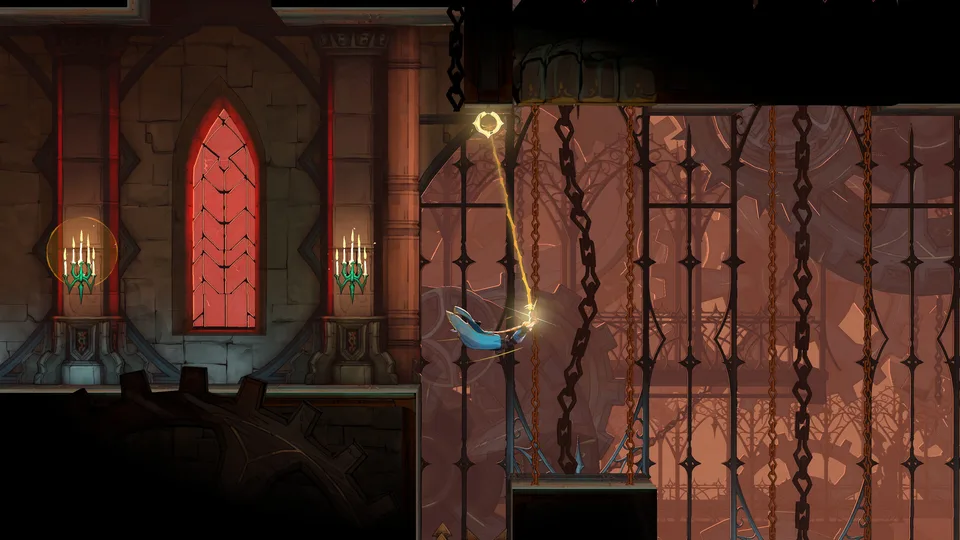
Correção de Tela Preta na Demo de Castlevania Belmont's Curse
Obtenha a correção mais recente para o problema de tela preta na demo de Castlevania Belmont's Curse. Descubra etapas de solução de problemas para iniciar o jogo sem problemas.
Publicado: Castlevania: Belmont's Curse Wiki Editorial Team
Sumário
Solução de Problemas com a Tela Preta na Demo de Castlevania Belmont's Curse
Ao mergulhar em uma nova aventura de ação gótica, encontrar um obstáculo técnico pode arruinar o clima instantaneamente, especialmente quando você se depara com a frustrante tela preta na demo de Castlevania Belmont's Curse ao iniciar. Para jogadores ansiosos para testar o mais novo jogo de plataforma gótico da KONAMI, esperar em uma tela de carregamento que nunca termina está longe de ser ideal. Este guia detalha estratégias eficazes de solução de problemas para ajudar você a contornar os travamentos de inicialização e ir direto para a ação.
Todo jogador quer uma experiência perfeita ao testar novos softwares no Steam. Entender por que uma exibição falha ao inicializar ajuda a evitar falhas repetidas e economiza tempo de jogo valioso. Vamos explorar as causas raiz e soluções práticas para fazer seu jogo funcionar corretamente.
Entendendo o Travamento na Inicialização e os Requisitos do Sistema
Falhas técnicas durante as inicializações iniciais estão frequentemente ligadas a drivers de hardware desatualizados, conflitos de sobreposição (overlays) ou arquivos locais corrompidos. Ao enfrentar a tela preta na demo de Castlevania Belmont's Curse, o primeiro passo é verificar se o seu sistema atende às especificações básicas necessárias para renderizar o aplicativo corretamente.
A experiência dos jogadores indica que softwares de sobreposição de aplicativos de terceiros frequentemente interferem na inicialização do DirectX. Abaixo está uma análise de gatilhos ambientais comuns e suas verificações recomendadas com base em relatórios da comunidade.
Drivers de Hardware
Drivers de GPU desatualizados frequentemente causam falhas de renderização em motores Unreal mais recentes ou proprietários. Certifique-se de que o software da sua placa de vídeo esteja totalmente atualizado.
Software de Sobreposição (Overlay)
Ferramentas de gravação em segundo plano e sobreposições do Discord podem sequestrar o pipeline de renderização, resultando em uma janela de exibição preta permanente na inicialização.
Integridade de Arquivos no Steam
Manifestos de instalação ausentes ou corrompidos frequentemente impedem o carregamento adequado de ativos durante as sequências iniciais de execução.
Métodos de Resolução Passo a Passo para Jogadores de PC
Corrigir uma falha de exibição persistente requer uma abordagem metódica. Siga estas etapas estruturadas para eliminar potenciais conflitos de software e restaurar a funcionalidade normal do seu cliente.
Feche quaisquer utilitários ativos de gravação de tela, software de monitoramento de hardware ou sobreposições de bate-papo em execução em segundo plano.
Abra sua biblioteca do Steam, clique com o botão direito no aplicativo e navegue até as propriedades para verificar a integridade dos arquivos locais.
Reinicie o computador completamente para limpar as configurações de exibição temporárias em cache e liberar memória do sistema bloqueada.
Inicie o aplicativo novamente através da interface cliente oficial da Página da Loja Steam.
Para ajudar você a comparar diferentes resultados de solução de problemas, a tabela abaixo descreve verificações de diagnóstico comuns e suas taxas de recuperação esperadas de acordo com o feedback da comunidade.
Método de Solução de Problemas
Alvo Principal
Taxa de Sucesso Estimada
Tempo Necessário
Verificar Integridade dos Arquivos
Ativos corrompidos
Moderada a Alta
5 a 10 minutos
Desativar Sobreposições (Overlays)
Conflitos de gancho (hooks)
Alta
2 minutos
Atualização de Driver de GPU
Falhas de renderização
Alta
10 a 15 minutos
Reinstalação Limpa
Manifestos ausentes
Moderada
Mais de 15 minutos
Medidas Preventivas para Futuras Atualizações
Evitar falhas futuras é tão importante quanto corrigir as atuais. À medida que os desenvolvedores lançam patches e atualizações para a versão de avaliação, manter um ambiente de jogos limpo garante estabilidade a longo prazo. Sempre verifique os hubs oficiais da comunidade em busca de correções rápidas (hotfixes) antes de modificar os arquivos do sistema manualmente.
Dica
Execute sempre o seu cliente Steam com permissões administrativas padrão se encontrar erros persistentes de permissão durante a descompactação de ativos.
Atenção
Evite baixar arquivos de patch não oficiais de sites de terceiros não verificados, pois eles podem comprometer a segurança da sua conta ou corromper ainda mais a sua instalação.
Perguntas Frequentes
O que causa a tela preta na demo de Castlevania Belmont's Curse?
O problema geralmente é desencadeado por incompatibilidades de drivers gráficos, sobreposições de segundo plano conflitantes ou arquivos de instalação local corrompidos durante a sequência inicial de inicialização do motor gráfico.
A versão demo é idêntica aos arquivos do jogo completo?
Não, as versões de avaliação e os lançamentos completos são gerenciados como entradas separadas no Steam, o que significa que as características de desempenho e as estruturas de arquivos podem diferir significativamente.
Como posso verificar os arquivos locais no Steam?
Clique com o botão direito no título em sua biblioteca, selecione Propriedades, vá para a aba Arquivos Instalados e clique em "Verificar integridade dos arquivos do jogo" para permitir que o Steam repare os componentes ausentes.