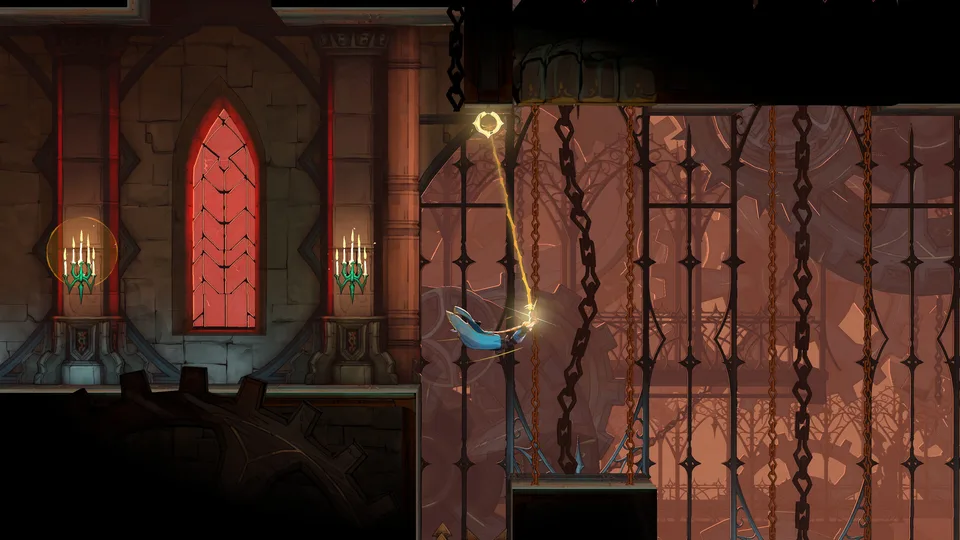
Como Desativar a Tremida de Tela em Castlevania Belmont's Curse
Aprenda como desativar a tremida de tela em castlevania belmont's curse com nosso guia fácil. Descubra dicas de configurações para uma experiência de ação mais suave.
Publicado: Castlevania: Belmont's Curse Wiki Editorial Team
Sumário
Entendendo a Tremida de Tela em Jogos de Ação e Plataforma
Jogos de ação e plataforma intensos frequentemente usam movimentos dinâmicos de câmera para aumentar o impacto do combate, mas muitos jogadores buscam maneiras de desativar a tremida de tela em castlevania belmont's curse para uma experiência visual mais estável. Ao mergulhar em títulos exigentes desenvolvidos pela KONAMI, gerenciar suas preferências visuais é essencial para evitar o desconforto de movimento durante sessões prolongadas de jogo. Saber como desativar a tremida de tela em castlevania belmont's curse garante que sua precisão de plataforma permaneça impecável ao executar saltos difíceis e golpes precisos de chicote.
Os videogames modernos incorporam cada vez mais opções de alternância de câmera para acomodar usuários que preferem uma perspectiva estática em vez de um feedback cinematográfico agressivo. De acordo com discussões de relatórios da comunidade sobre plataformas modernas semelhantes, ter controle granular sobre a dinâmica da câmera melhora drasticamente a acessibilidade geral. Abaixo, detalhamos as configurações de exibição padrão normalmente encontradas em lançamentos contemporâneos na plataforma Steam.
Categoria de Configuração
Comportamento Padrão
Ajuste Recomendado
Propósito
Tremida de Tela
Ativado
Desativado
Reduz a fadiga de movimento durante batalhas intensas contra chefes
Balanço da Câmera
Dinâmico
Estático
Estabiliza o ambiente de fundo
Efeitos de Flash
Alto
Reduzido
Minimiza o cansaço visual em áreas escuras
Navegando pelo Menu de Configurações para Ajustes Visuais
Localizar a opção correta para desativar a tremida de tela em castlevania belmont's curse geralmente envolve abrir as opções do menu principal antes de iniciar uma nova fase da campanha. Ao explorar o feedback de pré-visualização e dados iniciais de relatórios da comunidade, os jogadores frequentemente enfatizam a verificação dos submenus de vídeo e jogabilidade em busca de opções ocultas de câmera. Se você quiser desativar a tremida de tela em castlevania belmont's curse de forma eficaz, reserve alguns instantes para inspecionar cada controle deslizante relacionado ao feedback da câmera e à vibração ambiental.
Para ajudar você a navegar pelas possíveis configurações de exibição, reveja os passos estruturados abaixo para localizar as opções típicas de acessibilidade em títulos de ação modernos.
Inicie o jogo a partir da sua biblioteca Steam e navegue até a tela de título principal.
Abra o menu de Opções ou Configurações usando seu teclado, mouse ou controle.
Mude para a aba de Jogabilidade ou Acessibilidade para visualizar os modificadores de câmera.
Localize o parâmetro de tremida de tela e alterne-o para a posição desativada.
Salve suas preferências e teste as alterações em uma área de tutorial segura.
Comparando Opções de Conforto Visual
Cada jogador experimenta o feedback de movimento de maneira diferente, tornando crucial avaliar como vários ajustes gráficos impactam o seu desempenho no jogo. Utilizar uma configuração personalizada permite adaptar a apresentação visual da mais recente aventura gótica da KONAMI ao seu nível exato de conforto. A tabela de comparação abaixo destaca diferentes opções de exibição e seu impacto direto no foco do jogador.
Nome da Opção
Impacto no Desempenho
Benefício de Acessibilidade
Recomendado Para
Tremida de Tela Completa
Alta distração visual
Baixo
Apenas preferência cinematográfica
Tremida Reduzida
Distração moderada
Médio
Jogabilidade de ação equilibrada
Tremida Desativada
Nenhum (completamente estável)
Alto
Jogadores sensíveis a movimento
Luzes Piscantes Desligadas
Evita reflexos repentinos
Alto
Sessões noturnas prolongadas
Foco na Jogabilidade
Desativar movimentos intensos da câmera permite que você se concentre inteiramente nos padrões de ataque dos inimigos e nas janelas de tempo precisas, sem distrações visuais.
Acessibilidade em Primeiro Lugar
Os títulos modernos priorizam o conforto do jogador, oferecendo níveis de exibição personalizáveis, garantindo que todos possam desfrutar de aventuras desafiadoras de plataforma sem desconforto físico.
Solução de Problemas de Exibição e Desempenho
Às vezes, configurações visuais específicas podem não ser aplicadas corretamente devido a drivers gráficos desatualizados ou peculiaridades do modo de exibição em janela no seu sistema de PC. Com base na experiência geral dos jogadores compartilhada em fóruns de entusiastas, verificar os arquivos do jogo através do Steam geralmente resolve bugs inesperados no menu. Ao tentar desativar a tremida de tela em castlevania belmont's curse, certifique-se de que seus drivers de vídeo estejam totalmente atualizados para manter a integração perfeita com o motor do jogo.
Verifique a integridade dos arquivos do jogo através do menu de propriedades do cliente Steam.
Certifique-se de que a taxa de atualização do seu monitor corresponde às configurações de exibição do jogo.
Reinicie o aplicativo completamente após alterar as opções principais de acessibilidade.
Verifique se há patches oficiais ou correções rápidas lançadas pela KONAMI.
Perguntas Frequentes
Posso desativar a tremida de tela em castlevania belmont's curse diretamente pelas opções de inicialização?
Atualmente, alternâncias de câmera como a opção de desativar a tremida de tela em castlevania belmont's curse são gerenciadas internamente através do menu de configurações do jogo, em vez de argumentos externos de linha de comando.
A demo oficial inclui as mesmas opções de exibição do jogo completo?
As versões de demonstração oferecem uma parcela direcionada da jogabilidade, mas os menus de opções completos às vezes podem apresentar configurações de acessibilidade expandidas na data de lançamento do jogo completo.
Desativar a tremida da câmera afetará meu tempo de reação em combate?
A maioria dos jogadores descobre que remover os movimentos bruscos da câmera na verdade melhora os tempos de reação, mantendo os pontos de referência visual completamente estáveis durante confrontos de combate em ritmo acelerado.